Home » Fonctions et paramètres » Date et heure
- Mise à jour automatique de la date et de l'heure :
- Mettre à jour la date et l'heure à l'aide de l'IHM du VFD :
- serveurs NTP
- Utilisez le DNS interne pour rediriger time1.google.com vers votre serveur NTP local.
Il arrive parfois que le couplage ne soit pas possible et pose des problèmes. La raison principale est qu'il s'agit d'un problème de synchronisation de l'heure et de la date du VFD à partir du téléphone.
Le mobile et le VFD doivent avoir une heure/date et un fuseau horaire synchronisés pour établir une connexion sécurisée. Mais cela n'est possible que lorsque l'heure et la date du téléphone et du VFD sont dans la plage autorisée.
By default, when the VFD is connected to Ethernet, the VFD will try to reach the known NTP server (Network Time Server) on the Internet to retrieve the current date/time. Mais vous devez tout de même configurer correctement le fuseau horaire du VFD.
Mise à jour automatique de la date et de l'heure :
Pendant le processus d'appairage de l'application mobile et du VFD, la date et l'heure sont réglées sur le VFD.
Chaque fois que l'application mobile se reconnecte au VFD, la date et l'heure sont mises à jour sur le VFD.
Mettre à jour la date et l'heure à l'aide de l'IHM du VFD :
L'utilisateur peut accéder au réglage manuel de la date et de l'heure en suivant le menu :
Menu >> Configuration >> Système >> Date et heure
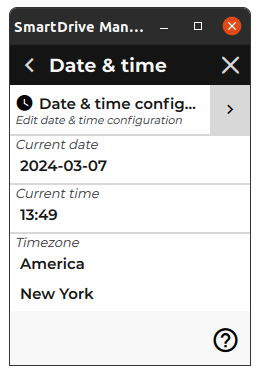
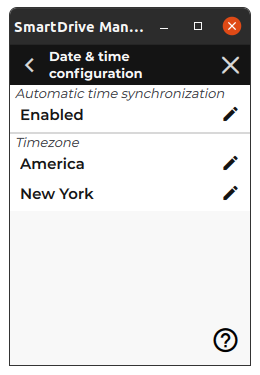
En cliquant sur « Configuration de la date et de l'heure »,
- La synchronisation automatique peut être activée et désactivée : La synchronisation automatique peut être activée et désactivée :
cela désactive uniquement la synchronisation NTP (synchronisation réseau lorsque Ethernet est connecté),
Notez que la connexion à une application mobile avec Bluetooth synchronise toujours l'heure avec le smartphone. - le fuseau horaire peut être sélectionné
- et l'heure et la date peuvent être définies manuellement si la synchronisation est désactivée.
serveurs NTP
Le client NTP Clean Power VFD doit pouvoir accéder aux serveurs de temps suivants :
time1.google.com
time2.google.com
time3.google.com
time4.google.com
Utilisez le DNS interne pour rediriger time1.google.com vers votre serveur NTP local.
Si votre réseau utilise un serveur DNS interne, vous pouvez remplacer l'enregistrement public pour time1.google.com, ce qui permet aux appareils de synchroniser l'heure à partir de votre propre hôte NTP.
sur votre serveur DNS (e.g., Windows DNS, BIND, DNS appliance):
Créer un enregistrement
Option A – A record:
Nom/Hôte :time1.google.com
Adresse : l'adresse IP de votre serveur NTP interne (par exemple,192.168.1.10)Option B – CNAME:
Nom/Hôte :time1.google.com
Cible : votre nom d'hôte NTP interne (par exemple,ntp.entreprise. local)
Appliquer et tester
(Facultatif) Définissez un TTL faible (par exemple, 300 secondes) pendant le test.
Videz les caches DNS sur un client et vérifiez la résolution avec
nslookup time1.google.com.
Résultat : Tout client qui interroge votre DNS interne pour time1.google.com recevra l'adresse de votre serveur NTP et synchronisera l'heure localement.
Notes
Assurez-vous que votre serveur NTP est accessible (UDP/123) et opérationnel.
Cette substitution n'affecte que les clients utilisant votre DNS interne ; elle ne modifie pas le DNS public.