Home » Fonctions et paramètres » Paramètres du moteur
Limites de fréquence du moteur
Fréquences min et mx du moteur
inversion des phases du moteur
Facteur de puissance du moteur
Saisie des informations figurant sur la plaque signalétique du moteur
Vous pouvez saisir les données de la plaque signalétique du moteur de trois manières : à l'aide d'un appareil photo (IA), en sélectionnant une photo (IA), ou en saisissant manuellement les données.
Cette section explique quand utiliser chaque méthode, comment procéder et ce qui se passe en arrière-plan.
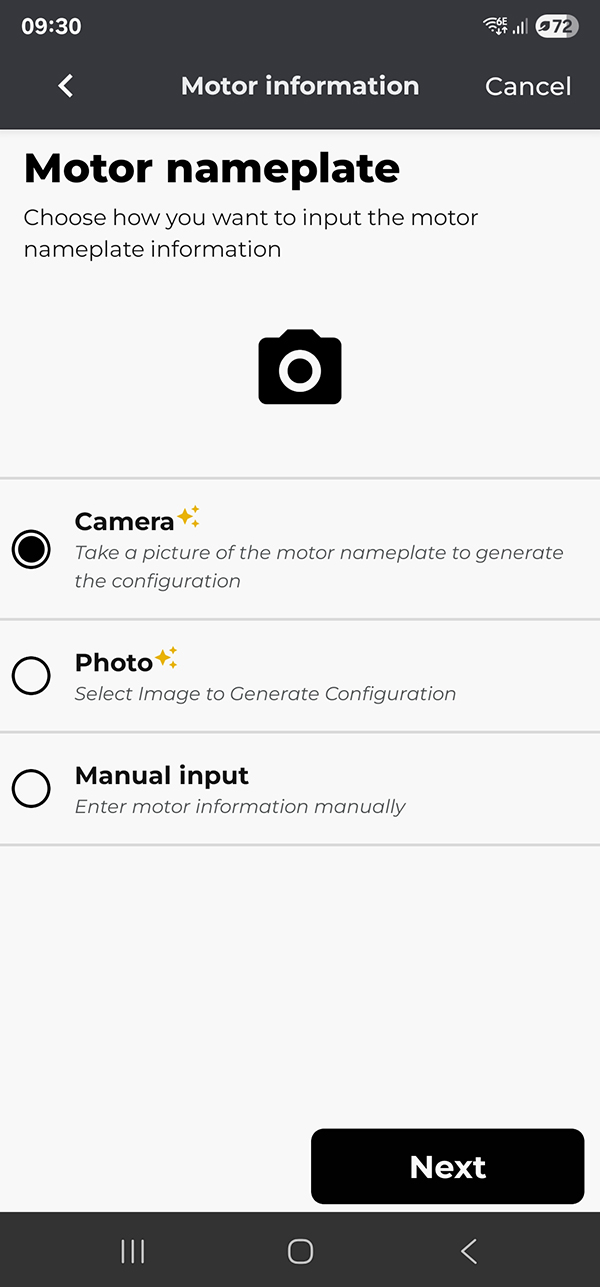
Avant de commencer :
- Internet requis pour l'IA : Caméra (IA) et Photo (IA) nécessitent une connexion Internet active. Si le téléphone est hors ligne, ces options ne sont pas disponibles et vous serez invité à utiliser la saisie manuelle.
Stockage des données :
- Toute photo que vous prenez ou sélectionnez est automatiquement enregistrée dans la base de données locale de l'application, ce qui vous permet de la consulter ultérieurement.
- Les paramètres extraits par l'IA sont enregistrés séparément de vos valeurs corrigées. Cela permet de conserver une piste d'audit claire.
Option 1 — Caméra (IA)
Utilisez cette option lorsque vous vous trouvez devant le moteur et que vous pouvez prendre une photo nette et directe de la plaque signalétique.
- Appuyez sur Caméra (IA).
- Encadrez l'ensemble de la plaque signalétique. Utilisez les outils à l'écran :
- Lampe torche : appuyez sur l'icône de la lampe torche pour allumer ou éteindre la lampe torche du téléphone.
- Appuyez sur le bouton Capturer.
Examinez l'image :
- Si l'image est floue, éblouissante ou recadrée : appuyez sur Réessayer pour revenir à l'écran de sélection de la méthode de saisie.
- Si elle vous convient, appuyez sur « Suivant » pour utiliser la photo.
- L'application télécharge l'image pour le traitement par l'IA.
- Si la plaque signalétique indique plusieurs configurations de tension/fréquence, vous serez invité à sélectionner la configuration que vous souhaitez utiliser (par exemple, 460 V à 60 Hz, 400 V à 50 Hz).
L'application affiche un résumé des paramètres détectés. Vous pouvez consulter et modifier n'importe quel champ.
- Appuyez sur Continuer pour passer à l'étape suivante de l'assistant de mise en service.
Si l'IA ne parvient pas à extraire les paramètres critiques (par exemple, tension nominale, fréquence, puissance nominale, courant nominal, pôles/vitesse de base), un message d'échec s'affichera et l'application vous proposera de réessayer.
Option 2 — Photo (IA)
Utilisez cette option lorsque vous disposez déjà d'une bonne image de la plaque signalétique (par exemple, à partir de votre galerie ou d'une précédente visite sur site).
- Appuyez sur Photo (IA).
- Select an existing image that clearly shows the full nameplate.
- L'image sélectionnée est enregistrée dans la base de données de l'application et téléchargée pour extraction par IA.
- Si plusieurs configurations sont détectées, choisissez la configuration de tension/fréquence souhaitée.
- Vérifiez et modifiez les valeurs dans l'écran Résumé.
- Appuyez sur Continuer.
Option 3 — Saisie manuelle
Utilisez cette option lorsque l'IA n'est pas disponible (pas d'Internet) ou lorsque la photo est illisible.
- Appuyez sur Saisie manuelle.
Entrez les champs de la plaque signalétique. Les champs obligatoires types comprennent :
- Tension nominale (V)
- Courant nominal (A)
- Puissance nominale (kW ou HP)
- Fréquence (Hz)
Nombre de pôles
Rated spinning speed (rpm)
Fréquence minimale
Fréquence maximale
Facteur de puissance
Facultatif : Marque, référence du moteur, inversion de phase
Vérifiez et confirmez sur l'écran Résumé, puis appuyez sur Continuer.
Écran récapitulatif
Quelle que soit la méthode utilisée, vous arriverez sur une page récapitulative répertoriant tous les paramètres de la plaque signalétique. Ici, vous pouvez :
Ajustez les champs selon vos besoins ; les champs dépendants sont recalculés automatiquement le cas échéant.
Confirmez pour continuer dans l'assistant.
Confidentialité et stockage
Les photos et les données paramétriques sont stockées dans la base de données locale de l'application sur le téléphone.
Vous pouvez consulter ou supprimer les photos enregistrées ultérieurement à partir des écrans de gestion des données de l'application (lorsqu'ils sont disponibles).