Home » Maintenance » Mettre à jour le logiciel à partir de l'IHM
- Version du logiciel.
- Procédure étape par étape pour mettre à jour le logiciel Clean Power VFD
- Obtenir les fichiers mis à jour
- Comment configurer une clé USB pour la mise à jour du logiciel ?
- Effectuer la mise à jour logicielle
- Finaliser la mise à jour (Accepter ou Revenir en arrière)
Smartd peut mettre à jour le logiciel Clean Power VFD. Cela ajoutera de nouvelles options et fonctions à votre VFD.
La version logicielle de votre VFD peut être consultée via l'IHM intégrée ou l'application Clean Power VFD.
Avant d'effectuer une mise à jour logicielle, assurez-vous que la date et l'heure indiquées dans le VFD sont valides. Vous pouvez régler la date et l'heure correctes à l'aide de l'une des 3 méthodes suivantes :
Connectez votre VFD à un réseau Ethernet avec accès à Internet.
Or connect the mobile application with the drive via BLE
Ou modifiez la date/heure à l'aide de l'IHM.
Version du logiciel.
Accédez aux informations sur le logiciel à partir du menu IHM :
Menu >> À propos >> Logiciel
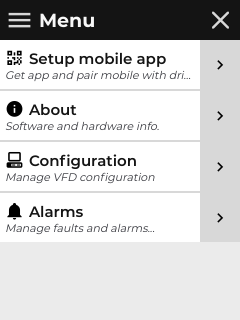 | 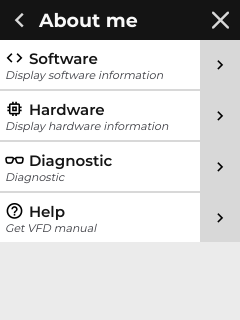 | 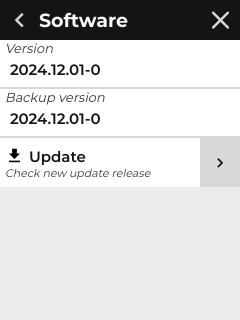 |
|---|
Il indique si votre version est correcte ou si une nouvelle version est disponible.
Procédure étape par étape pour mettre à jour le logiciel Clean Power VFD
La mise à jour du logiciel s'effectue via une clé USB. Lorsqu'une clé USB est insérée dans le port USB du VFD, le Clean Power VFD recherche le fichier de mise à jour logicielle. S'il est trouvé, le VFD le télécharge et l'installe sur la banque de sauvegarde.
Cela signifie que l'utilisateur n'a pas besoin d'arrêter le moteur ou tout autre processus en cours d'exécution sur la banque de démarrage active.
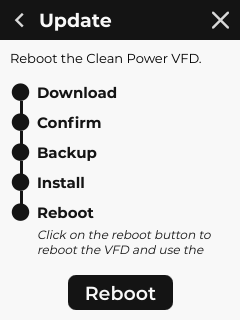
Une fois l'installation terminée, l'utilisateur doit redémarrer le Clean Power VFD pour que la mise à jour soit effective.
Obtenir les fichiers mis à jour
Le dernier fichier du micrologiciel VFD est inclus dans la dernière note de mise à jour. Pour y accéder, connectez-vous au centre d'aide SmartD depuis le site Web SmartD : https://smartd.tech/technical-support-portal/
Ou vers le lien direct : https://smartd.atlassian.net/servicedesk/customer/portals
Connectez-vous avec vos identifiants ou créez un compte si vous n'en avez pas encore.
Sur la page qui s'ouvre, cliquez sur le lien vers les notes de mise à jour.
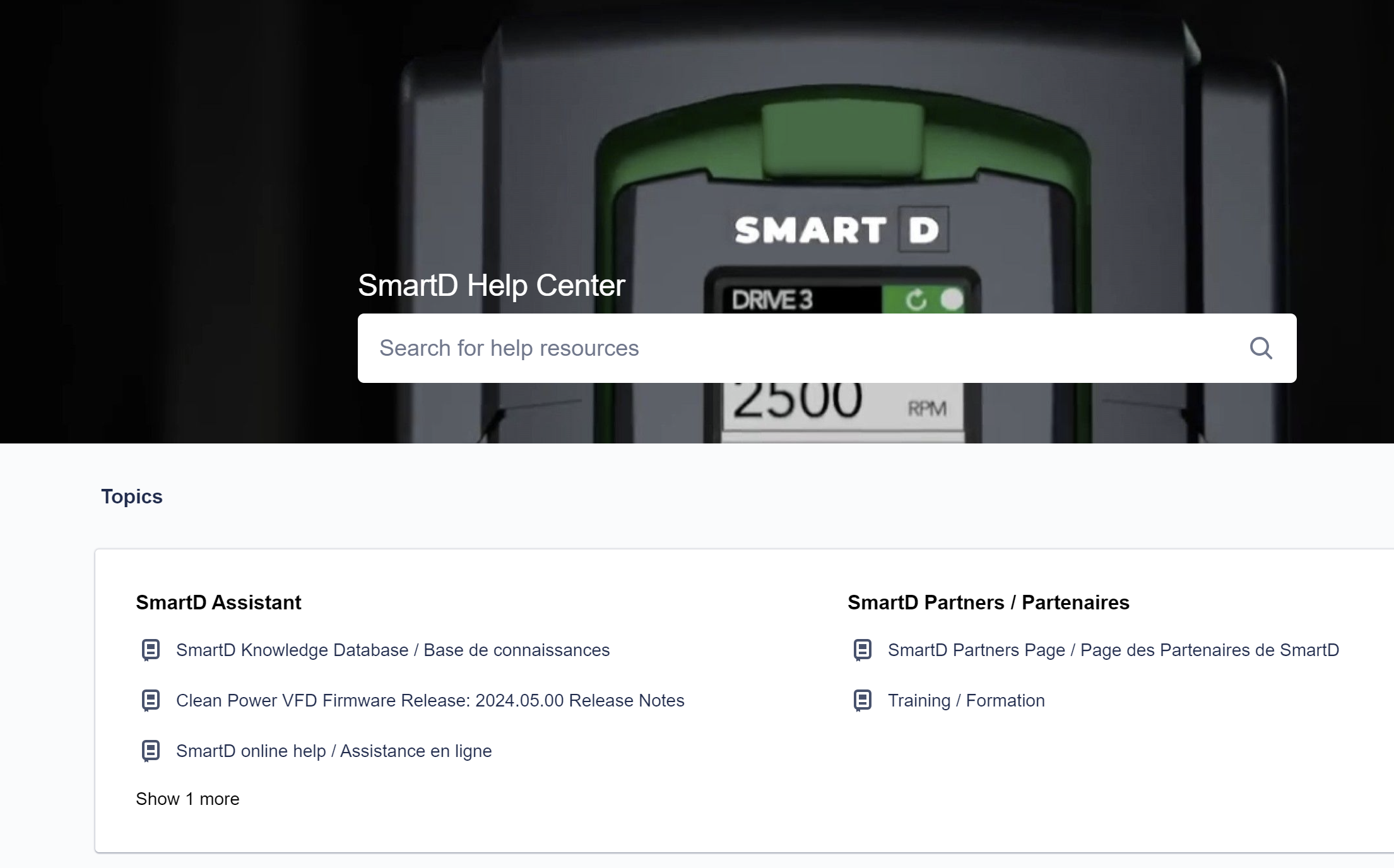
Ensuite, faites défiler vers le bas jusqu'à atteindre « Software Update Package Release » (Mise à jour logicielle) et téléchargez le fichier.

Comment configurer une clé USB pour la mise à jour du logiciel ?
Format du système de la clé USB :
Le Clean Power VFD prend en charge les formats de système de fichiers suivants pour la clé USB : FAT, FAT32, ext3, ext4 et ExFAT.
Pack de mise à jour logicielle :
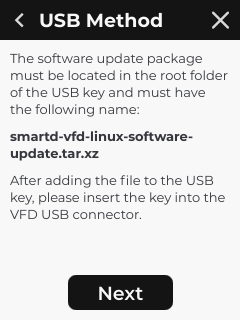
Le package de mise à jour logicielle doit se trouver dans le dossier racine de la clé USB et porter le nom suivant : smartd-vfd-linux-software-update.tar.xz
 |
Si vous réutilisez une clé USB qui a déjà servi à mettre à jour le Clean Power VFD, veillez à vérifier le nom du fichier. Si vous avez copié le fichier à partir d'un ordinateur Windows, l'Explorateur de fichiers Windows a peut-être ajouté un suffixe au nouveau fichier tout en conservant l'ancien. |
Effectuer la mise à jour logicielle
Branchez la clé USB sur votre Clean Power VFD.
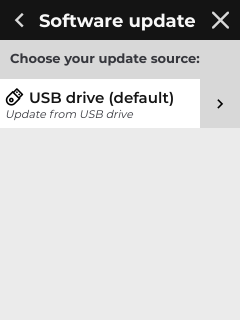
Dans le menu Logiciel, appuyez sur Mise à jour.
Appuyez ensuite sur « Lecteur USB ».
| |  |
|---|
L'interface utilisateur affichera un message pour vous rappeler l'emplacement et le nom du fichier.
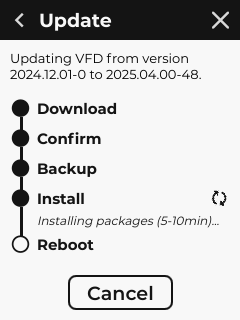
Appuyez sur « Suivant ». Le processus de mise à jour du logiciel devrait alors se poursuivre en récupérant les paquets. Suivez les étapes affichées par l'IHM.
 |  |
|---|
Après quelques minutes, la nouvelle version du logiciel est prête.
Appuyez sur « redémarrer » pour redémarrer votre VFD à l'aide de la nouvelle version du logiciel.
Finaliser la mise à jour (Accepter ou Revenir en arrière)
Après le téléchargement et l'installation, choisissez comment finaliser :
Accepter
Définit la version nouvellement installée comme micrologiciel actif.
Dans le même temps, l'appareil met à jour la version de sauvegarde afin qu'elle corresponde à la version active.
Résultat : Version et Version de sauvegarde affichent le même numéro (par exemple,
2024.09.00-26).Pourquoi : le système actualise la sauvegarde afin que les futures restaurations reviennent à cette version acceptée et reconnue comme fiable.
Important : Après avoir appuyé sur Accepter, vous ne pouvez plus revenir à la version précédente (plus ancienne) qui était installée sur l'appareil avant la mise à jour.
Revenir en arrière
Supprime le micrologiciel nouvellement installé et démarre la version de sauvegarde.
Utilisez cette option si les tests révèlent un problème avec la nouvelle version.
Conseil : Si vous souhaitez conserver la possibilité de revenir à une version antérieure ultérieurement, n'appuyez pas sur Accepter avant d'avoir validé la nouvelle version dans votre application.